Contabo 是一家德国老牌主机商,以超大配置、超低价格在海外用户中口碑极佳。很多人看完评测想下手,却卡在购买流程上——全英文界面、不熟悉的选项、不知道支持哪些付款方式。本文根据实际操作截图,一步一步带你完成 Contabo 购买,从选套餐到付款确认,10 分钟内搞定。
一、Contabo VPS 价格一览
Contabo VPS 按年付享八折优惠,以下为当前 Cloud VPS 系列主要套餐的年付价格,选 12 个月付一次能省 20%,是性价比最高的方案。
存储默认提供 NVMe 和 SSD 两种选择:所有套餐均免设置费,无限流量,但需要合理使用。
产品 | vCPU | 内存 | NVMe | 带宽 | 月流量 | 优惠价 | 详情 |
|---|---|---|---|---|---|---|---|
VPS 10 | 4核 | 8G | 75G | 200M | 32T | €4.40/月 | |
VPS 20 | 6核 | 12G | 100G | 300M | 32T | €6.00/月 | |
VPS 30 | 8核 | 24G | 200G | 600M | 32T | €11.20/月 | |
VPS 40 | 12核 | 48G | 250G | 800M | 32T | €20.00/月 | |
VPS 50 | 16核 | 64G | 300G | 1G | 32T | €29.60/月 | |
VPS 60 | 18核 | 96G | 350G | 1G | 32T | €39.20/月 |
购买前可以先了解是否有最新促销活动,能省不少钱:点击查看 Contabo 最新优惠码 >>
二、Contabo 购买步骤详解
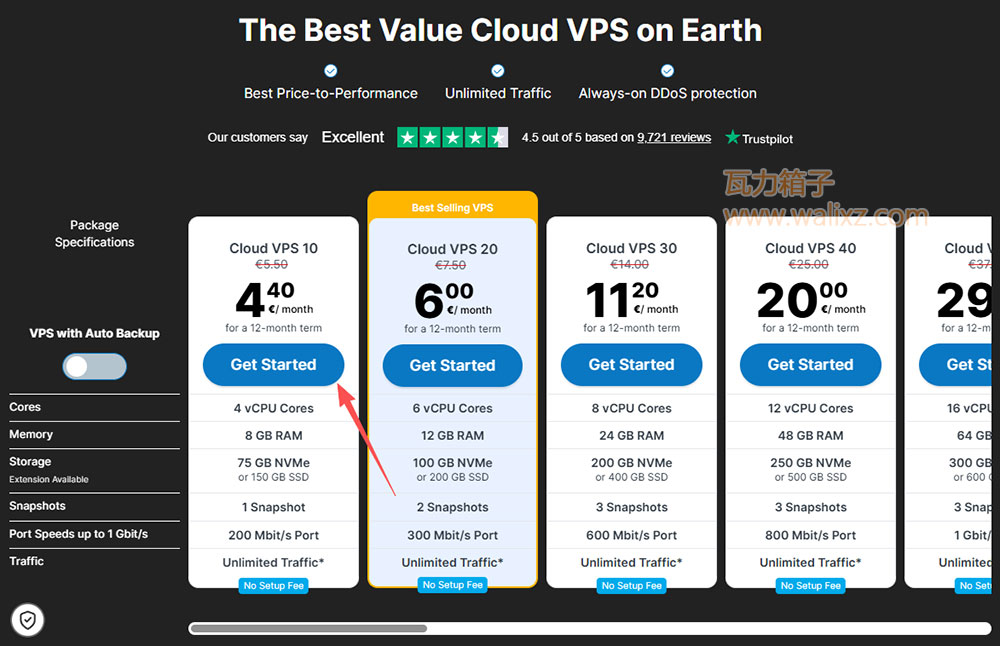
第一步:进入套餐页,点击 Get Started
首先点击打开Contabo官网,在首页找到你想购买的套餐,点击对应的 Get Started 按钮进入配置页。
官网会推荐 Cloud VPS 20 作为最畅销套餐(Best Selling VPS),但如果是第一次购买或预算有限,Cloud VPS 10(€4.40/月)已经足够大多数建站和日常使用场景。
第二步:配置你的 VPS
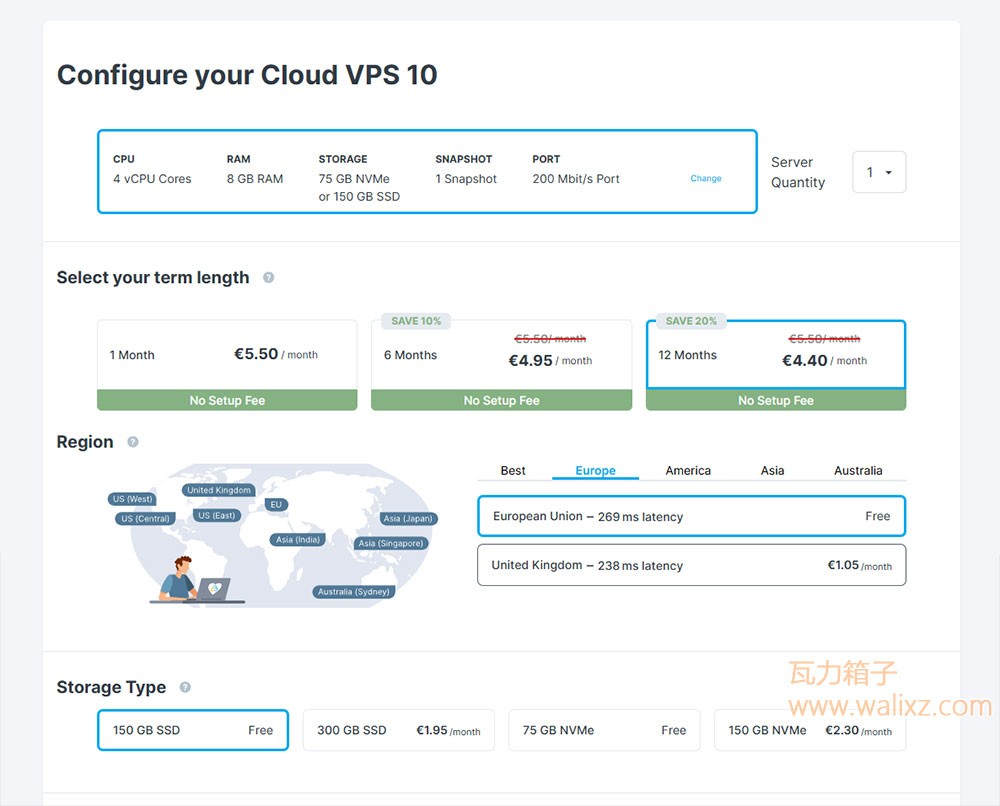
进入配置页(Configure your Cloud VPS 10),需要依次完成以下几项选择:
① 付款周期
页面上有三个选项,建议直接选 12 Months,一次性省下 €13.20,折扣力度最大。
- 1 Month:€5.50/月,月付无折扣
- 6 Months:€4.95/月,省 10%
- 12 Months:€4.40/月,省 20%(推荐)
② 选择机房(Region)
Contabo 提供多个地区的机房,可以按标签筛选:
- Europe(欧洲):欧盟节点(269ms 延迟)、英国(238ms,€1.05/月额外收费)
- America(北美):美国西部、中部、东部
- Asia(亚洲):日本、新加坡、印度
- Australia(澳大利亚):悉尼
括号内的延迟是 Contabo 官网显示的参考值,基于德国到国内的测量结果,实际使用各机房的延迟会有所不同,建议参考Contabo评测文章再做决定。
③ 选择存储类型(Storage Type)
每个套餐提供四个选项。SSD 和 NVMe 的区别:NVMe 的读写速度比 SSD 快 3–5 倍,适合数据库、高并发建站;SSD 容量更大但速度稍低,适合存储型需求(备份、文件存储)。如果不确定,选免费的 75 GB NVMe 就好。
- 150 GB SSD:免费,默认选项(75 GB NVMe:免费,读写速度更快)
- 300 GB SSD:€1.95/月,容量翻倍
- 150 GB NVMe:€2.30/月,快盘大容量
④ 选择系统镜像(Image)
支持 Ubuntu、Debian、RHEL(CentOS 替代)等主流 Linux 系统,也可以上传自定义镜像。如果要安装图形界面或 Windows,可以选 Windows Server(€8.00/月)或 cPanel(€21.75/月),这些是额外收费项目。
新手推荐选 Ubuntu 或 Debian,两者均免费,网上教程也最多。
⑤ 自动备份(Data Protection with Auto Backup)
页面会展示自动备份选项,€1.50/月,每天自动备份一次,保留最近 10 个版本,支持一键恢复。
如果你的数据比较重要(比如运营中的网站),建议开启。如果只是测试或临时使用,选 No Data Protection 跳过即可。
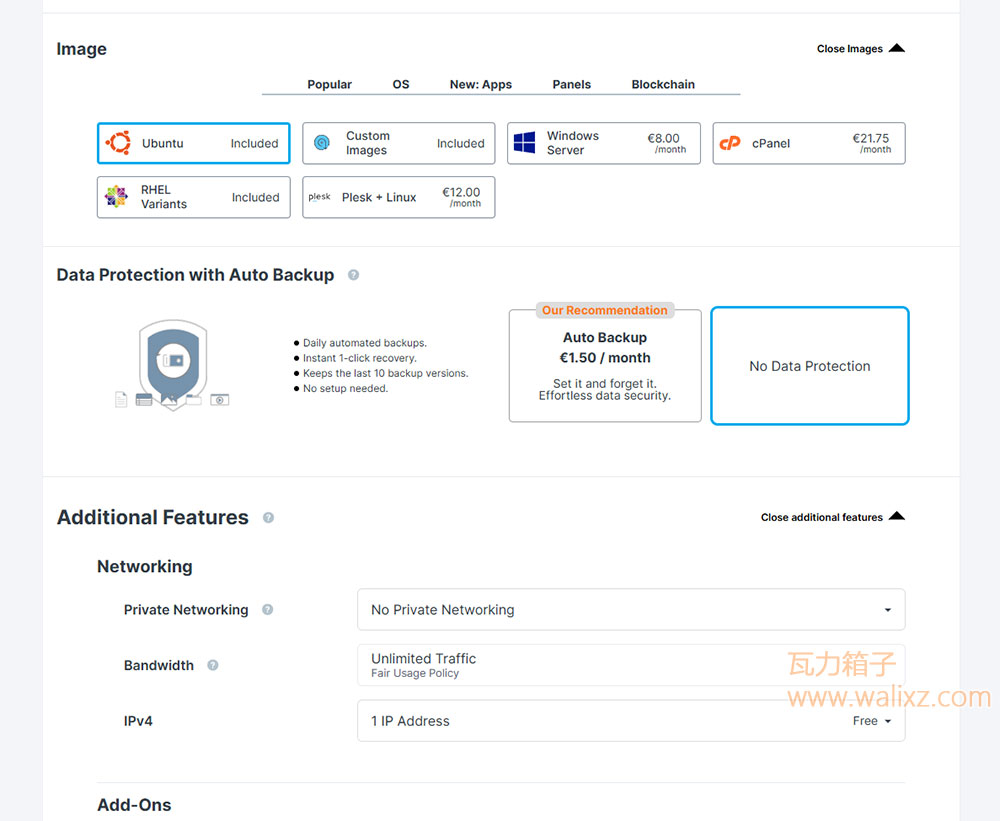
⑥ 附加功能(Additional Features)
- Private Networking:私有网络,多台服务器内网互联用,普通用户选 No 跳过
- Bandwidth:无限流量,默认已包含
- IPv4:默认赠送 1 个 IPv4 地址,免费
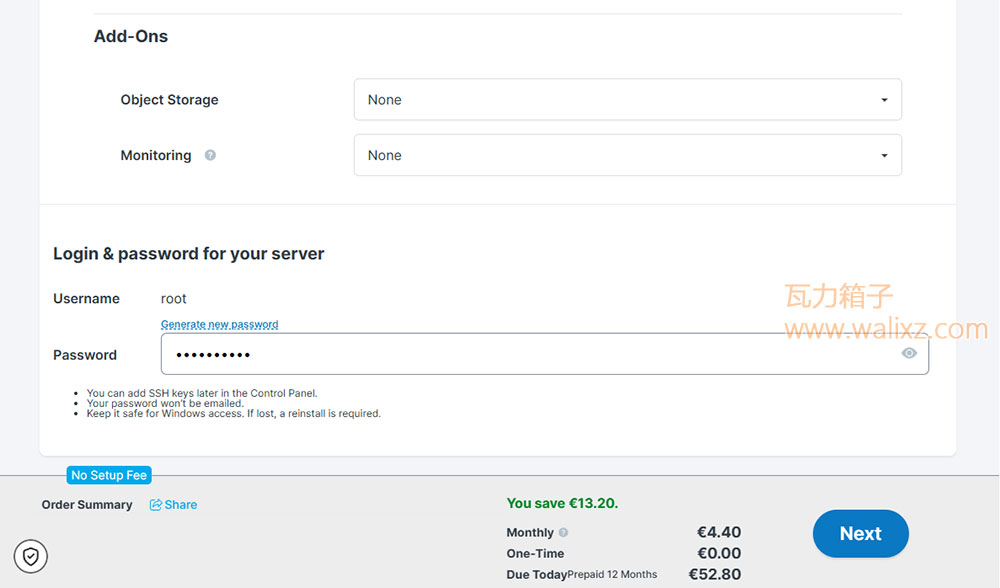
⑦ 设置服务器登录密码
页面底部 Login & password for your server 部分,用户名固定为 root,点击 Generate new password 自动生成一个强密码,或者自己填写。
密码非常重要,请务必保存好,系统不会发送密码到邮箱,丢失后只能重装系统。
完成所有配置后,右下角会显示订单汇总(Order Summary),确认价格无误后点击 Next 进入下一步。
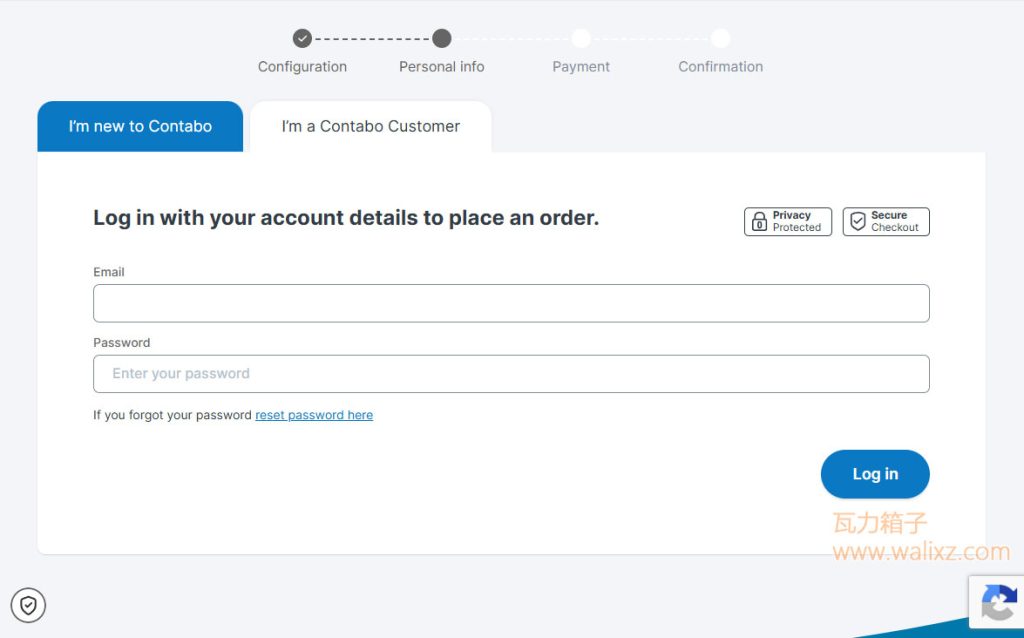
第三步:填写个人信息注册或登录账号
进入 Personal info 页面:
- 新用户:点击 I’m new to Contabo 标签,填写姓名、邮箱、地址等信息完成注册。国籍和地址可以如实填写,不影响购买。
- 老用户:点击 I’m a Contabo Customer 标签,输入邮箱和密码直接登录。
填写完成后继续点 Next 进入付款页面。
第四步:选择付款方式,完成购买
Contabo 支持多种付款方式,常用的有:
- 信用卡 / 借记卡:Visa、Mastercard,即时到账,最方便
- PayPal:支持国内绑定 PayPal 账户付款
- 支付宝(Alipay):部分地区支持,结账时可查看是否显示该选项
- 银行转账:适合企业用户,处理时间较长
国内用户最常用的是 PayPal + 国内银行卡 或直接用 Visa/Mastercard 信用卡 付款。如果你的信用卡是双币种卡(支持美元或欧元结算),可以直接刷卡,按当天汇率换算。
选好付款方式,填写卡号或完成 PayPal 授权后,确认订单信息,点击提交即完成购买。Contabo 通常会在 15 分钟至 1 小时内发送服务器开通邮件,邮件内包含服务器 IP 地址和控制面板登录信息。
三、购买Contabo常见问题
Contabo 支持退款吗?
Contabo 提供 14 天退款保障,如果对服务不满意可以在购买后 14 天内申请全额退款,联系客服处理即可。
付款货币是欧元还是美元?
Contabo 官网默认显示欧元(€),部分地区可以切换为美元($)。页面右上角可以切换货币,两种货币价格会有小幅差异。
优惠码在哪里填写?
在配置页或付款页面通常有 Promo Code 或 Coupon 输入框,填入优惠码后点击应用即可享受折扣。当前可用优惠码请查看:Contabo 优惠码汇总 >>
购买后如何登录服务器?
收到开通邮件后,使用邮件中的 IP 地址,通过 SSH 工具(Windows 推荐 Xshell 或 PuTTY,Mac 直接用终端)连接服务器,用户名 root,密码为购买时设置的密码。
可以随时升级套餐吗?
可以,在 Contabo 控制面板中可以升级到更高配置的套餐,差价按剩余时间折算。
如果你还没决定买哪个机房,可以参考我们对 Contabo 各机房的实测评测,根据自己的业务场景做出选择: