Racknerd是家主打便宜VPS的美国主机商,看到最低配置的VPS年付仅需10美元左右就果断购买了。整个购买流程约10分钟,VPS通常在支付完成后数分钟内自动开通。以下是瓦力箱子购买RackNerd完整的图文步骤,包含新手最容易踩坑的地方。
一、购买前的准备
购买RackNerd VPS主要是要准备好钱,建议支付工具中的余额超过20美元,大约是130元人民币。
选择支付方式:推荐使用PayPal,如果遇到服务问题可以通过PayPal争议保护渠道申请退款,比其他支付方式更有保障。RackNerd同时支持信用卡、银联卡和支付宝付款,没有PayPal账号的用户建议使用支付宝或银行卡付款。
选套餐:RackNerd的促销套餐比常规价格低30%-40%,建议下单前先确认当前有哪些活动在售,按需选择配置。查看RackNerd当前最新优惠活动>>
选机房:机房决定你的访问速度,对中国大陆用户来说圣何塞和洛杉矶DC-03延迟最低,是首选。可以参考 RackNerd机房选择完整指南>>
二、注册RackNerd账号
第1步:打开RackNerd官网
和网上购物一样,要在RackNerd购买便宜VPS服务器,需要注册一个Racknerd账号。
首先打开RackNerd官方网站:https://www.racknerd.com
第2步:进入账号注册页面
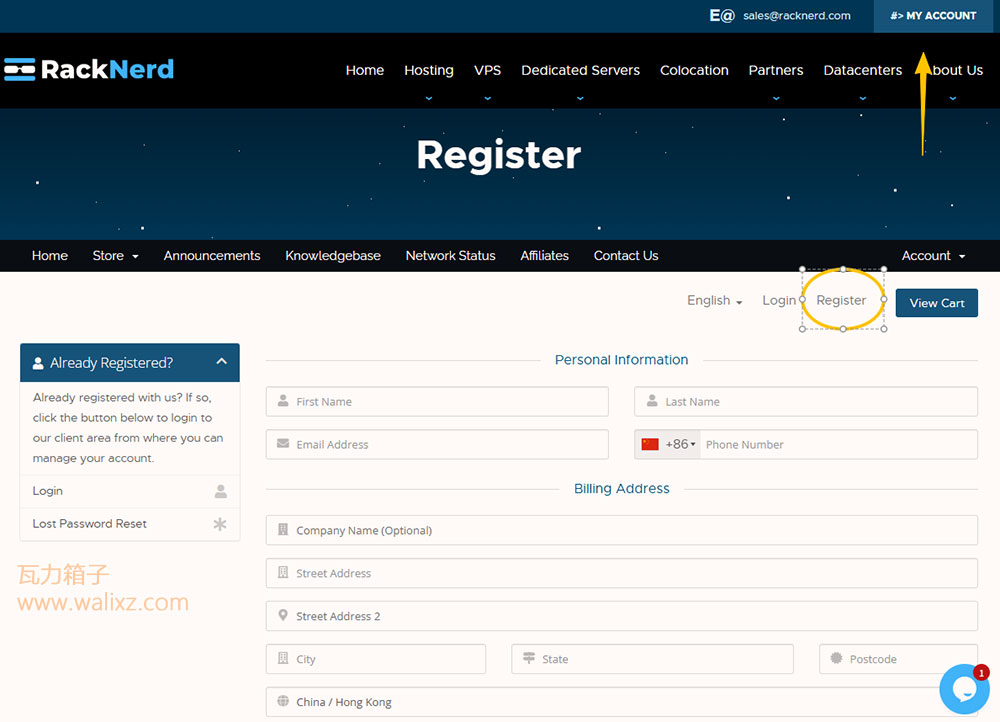
在RackNerd官网首页,点击右上角 MY ACCOUNT(我的账户) 按钮进入登录页,然后页面中间靠右的 Register(注册)按钮,来的注册页面。
第3步:填写注册信息
在填写RackNerd注册信息的时候要注意尽量如实填写别太假,避免被系统识别为滥用而封号,英文不会写的可以用拼音或汉字替代
Personal Information(个人信息)区域填写指南
- First Name:名字
- Last Name:姓氏
- Email Address:邮件地址
- Phone Number:手机号码,国内用户将前缀切换成+86
Billing Address(账单地址)区域填写指南:
- 在最底下一栏先选择国家:China
- State:填写所在省份
- City:填写所在城市
- Postcode:邮政编码
- Street Address:填写现在居住的地址
- Street Address 2和Company Name可以留空
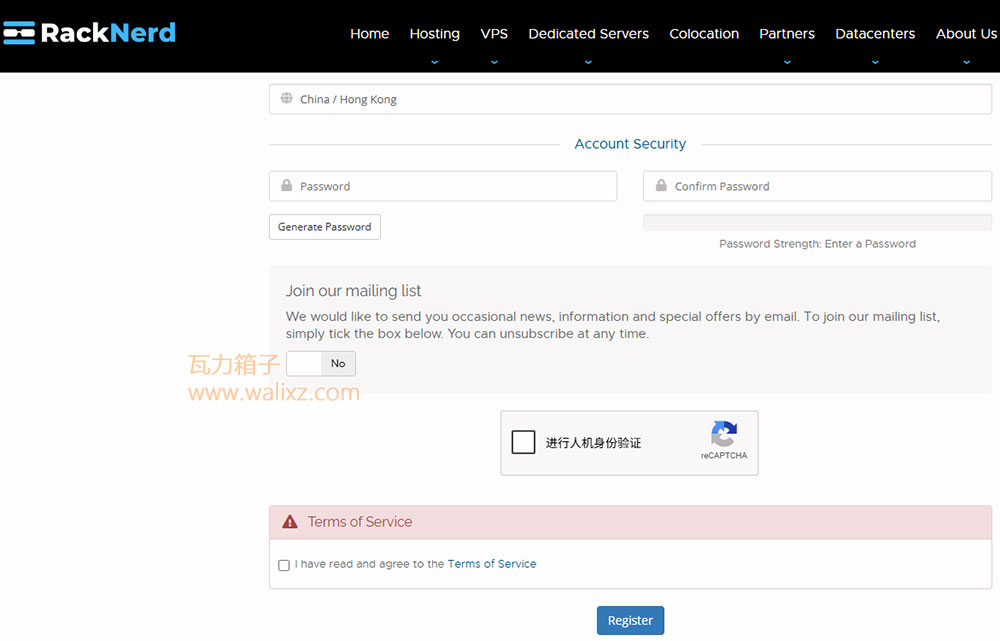
Account Security(账户安全)区域填写密码,再次输入密码确认。
Join our mailing list(加入邮件列表)这个按钮可以关闭,选择不接受营销信息。
填写完成后进行人机身份验证,勾选I have read and agree to the Terms of Service框表示同意使用协议,最后点击 Register 按钮完成注册。注册Racknerd账号后会自动登录,如果没有的话我们可以再次点击右上角 My Account 按钮进入,输入邮箱和密码登录。
三、选择套餐与下单
第4步:选择促销套餐
登录成功后,我们就可以在Racknerd购买VPS服务器了。将鼠标移动到顶部VPS菜单,然后选择KVM VPS子菜单。打开页面后,就可以看到目前Racknerd目前在售的所有常规VPS套餐,点击Order Now按钮就可以购买。
但是请注意,在RackNerd购买VPS选对套餐很重要,因为有常规套餐和促销套餐两种类型,价格可能相差50%以上。
如果你是从RackNerd官网常规套餐页面进入的,价格会明显高于促销价,推荐查看RackNerd最新优惠活动>>
第5步:配置服务器参数
找到符合你需求的套餐,点击查看详情链接就会进入促销VPS套餐购买和配置页面。大部分选项都不需要改变,只需注意这几个地方:
- Billing Cycle(付款周期):促销VPS套餐默认是年付,也可选择两年或三年付款
- Location(机房位置):选择离网站客户最近的,国内使用推荐美国西海岸的洛杉矶Los Angeles或圣何塞San Jose
- Operating System(操作系统):操作系统选择你熟悉的,不了解就选最常见的CentOS 7或Ubuntu 22.04版本
设置完成后,点击右侧的 Continue 按钮继续。

第6步:核对和使用优惠码
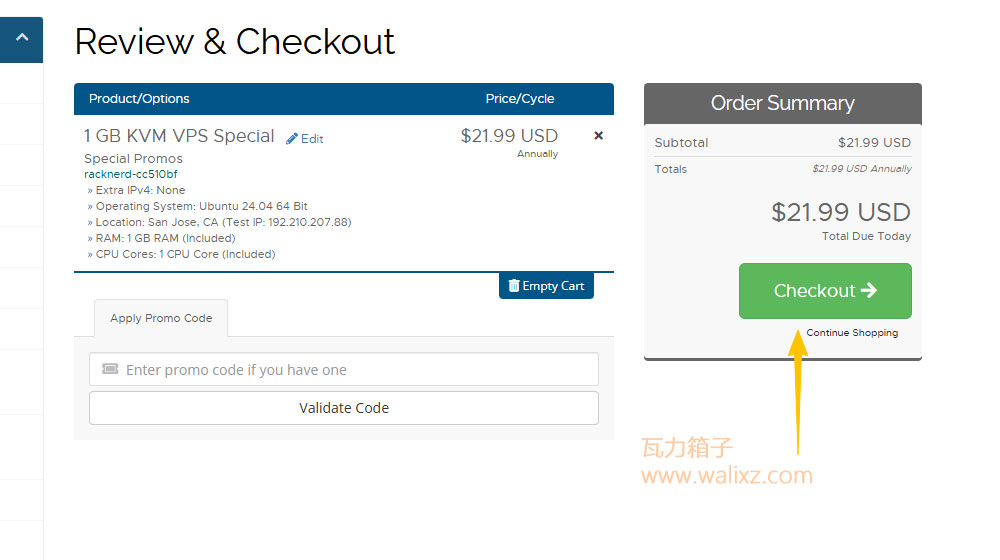
接着会进入购物车核对检查页面,看看购买的VPS服务器是不是自己想要的,这个页面下方有个优惠码「Apply Promo Code」输入框。
RackNerd的大多数促销活动是以特价套餐形式直接上线的,购买时无需输入任何优惠码,价格已经是折后价。如果你手头有优惠码,在这里输入后点击「Validate」,确认折扣已生效后再继续。
最后检查一遍,没问题的话点Checkout结账按钮,进入支付页面。
四、完成支付
步骤7:付款
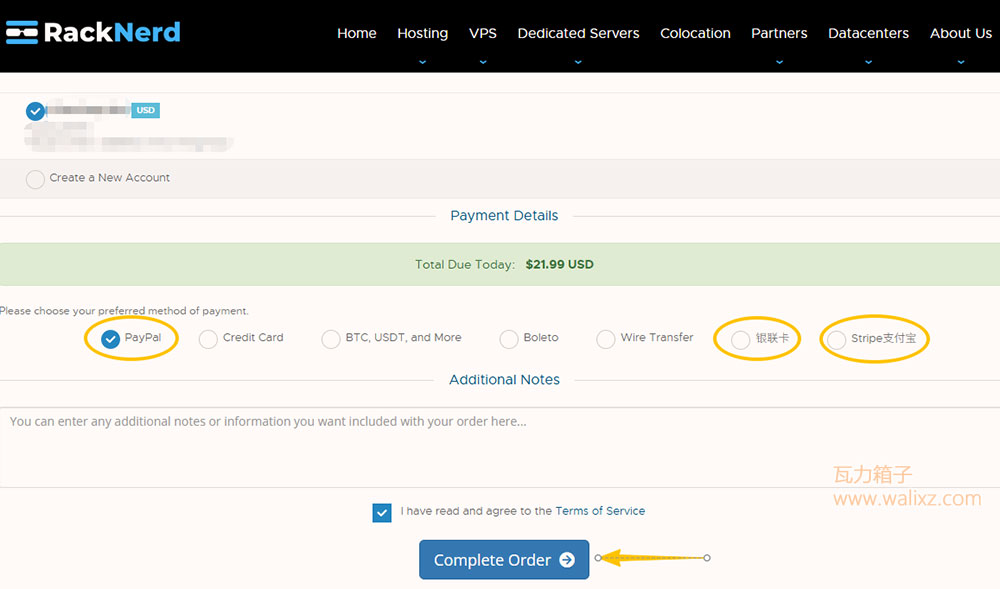
进入支付页面后,页面中间会显示Payment Details,绿色区域标注本次应付金额,确认金额无误后选择支付方式。
RackNerd目前支持主流的支付方式,推荐以下三个:
- PayPal(推荐):选择后跳转至PayPal页面完成付款,支持PayPal余额和绑定的银行卡/信用卡付款。退款有PayPal争议保护,是最推荐的支付方式。
- 银联卡:支持中国银联卡直接支付,国内用户无需PayPal也可以直接用银行卡付款。
- Stripe支付宝:通过Stripe渠道支持支付宝付款,国内用户可以直接用支付宝完成支付。
选好支付方式后,勾选页面下方的「I have read and agree to the Terms of Service」,然后点击蓝色的「Complete Order」按钮提交订单。
最后一次核对购买的VPS服务器信息和付款方式,点击Paynow按钮跳转到支付宝页面,扫码付款即可。
步骤8:保存SSH登录信息
订单提交后通常5分钟内会收到两封邮件:第一封:订单确认邮件,包含订单号和付款金额。第二封:VPS开通邮件,包含以下重要信息,务必妥善保存:
- VPS的IP地址和SSH端口(默认22)
- 用户名(默认root)
- root初始密码
如果超过15分钟还没收到邮件,先检查垃圾邮件文件夹,如果仍然没有可以登录控制面板查看服务状态,或提交工单联系客服。
⚠️ 注意:开通邮件里的root密码只发送一次,建议收到后立即保存到安全的地方,后续SSH登录需要用到。
五、RackNerd购买常见问题
Q:RackNerd支持支付宝吗?
A:支持。RackNerd通过Stripe渠道接入了支付宝付款,在支付页面选择「Stripe支付宝」即可,国内用户无需PayPal账号也能直接完成支付。不过仍然推荐使用PayPal,退款和争议保护更有保障。
Q:购买后多久能用?
A:通常支付完成后5分钟内会收到VPS开通邮件,邮件里包含IP地址、SSH端口和root初始密码,收到邮件后即可直接SSH登录使用。如果超过15分钟未收到,先检查垃圾邮件文件夹,或登录控制面板(my.racknerd.com)查看服务状态。
Q:忘记VPS密码怎么办?
A:登录RackNerd控制面板(my.racknerd.com),进入SolusVM面板找到对应的VPS,点击「Change Root Password」重置root密码,重置后重启VPS即可生效。整个过程不需要联系客服,自助操作即可完成。
Q:如何申请退款?
A:在购买后的退款保障期内,登录控制面板提交工单,说明退款原因并附上订单号,客服审核后会处理退款。使用PayPal付款的用户也可以直接通过PayPal发起交易争议。。
Q:购买后可以升级配置吗?
A:促销套餐通常不支持直接在线升级配置,如有升级需求可以提交工单联系客服咨询。如果现有套餐配置不够用,更常见的做法是在下次促销活动时购买一个更高配置的新套餐,原套餐到期后不续费即可。