搬瓦工(BandwagonHost)是国内用户最常用的海外 VPS 服务商之一,支持支付宝付款,购买流程对国内用户非常友好。本文提供最新搬瓦工购买教程,涵盖官网账号注册、套餐选择、优惠码使用、支付宝付款全流程,新手按步骤操作,5分钟即可完成购买。
一、购买前的准备
认准搬瓦工官网
网上存在大量仿冒搬瓦工的网站,域名与官网极为相似,建议直接收藏本文提供的官网链接,或通过本文链接跳转,避免在仿冒网站上付款造成损失。
BandwagonHost全球官网:https://bandwagonhost.com
搬瓦工国内最新官网:https://bwh81.net
获取搬瓦工最新优惠码
购买前记得准备好BandwagonHost优惠码,可以享受循环折扣,每次续费都自动打折。
目前可用搬瓦工优惠码请参考这篇文章:《搬瓦工Bandwagon最新优惠码整理》
准备好钱和支付方式
BandwagonHost 支持以下四种支付方式,国内用户直接用支付宝最方便:
- Alipay(支付宝):国内用户首选,手机扫码即可完成支付
- PayPal:需要有 PayPal 账号
- Credit Card(Stripe):支持 Visa、Mastercard 等信用卡
- Unionpay(银联):支持银联卡支付
二、注册搬瓦工账号
在购买BandwagonHost VPS套餐之前,需要先注册一个搬瓦工账号。整个注册过程只需要2-3分钟,按照下面的步骤操作即可。
进入注册页面
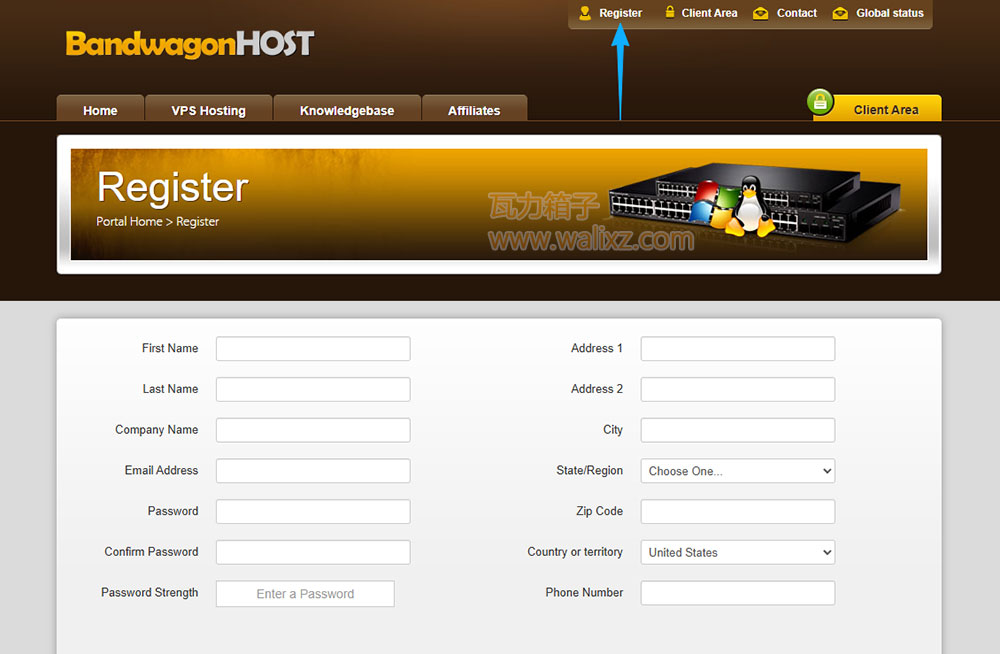
然后点右上角的「Register」按钮,进入Bandwagon账号注册页面。
填写注册信息
搬瓦工注册不需要填写真实地址,但不能过于虚假,要不然会触发欺诈验证导致注册失败或账号备份。姓名和地址填写拼音或英文均可,邮箱必须填写真实可用的,后续订单确认和续费通知都会发送到这个邮箱。
- First Name:名字,填写拼音即可,如 San
- Last Name:姓氏,填写拼音即可,如 Zhang
- Company Name:公司名称,可以不填
- Email Address:邮箱地址,用于接收购买确认和续费通知,建议使用常用邮箱
- Password / Confirm Password:设置登录密码,建议使用字母+数字+符号的组合
- Address 1:地址,用拼音填写即可,如:Feng Deng Nan Lu, Heng Da Lv Zhou Xiao Qu
- Address 2:可以不填
- City:城市,填写拼音即可,比如:Xian
- State/Region:省份,下拉选择,比如:Shaanxi
- Zip Code:邮编,填写6位邮政编码,如:710077
- Country or territory:国家,根据真实情况选择,国内建议选择 China
- Phone Number:手机号码
同意服务条款并提交
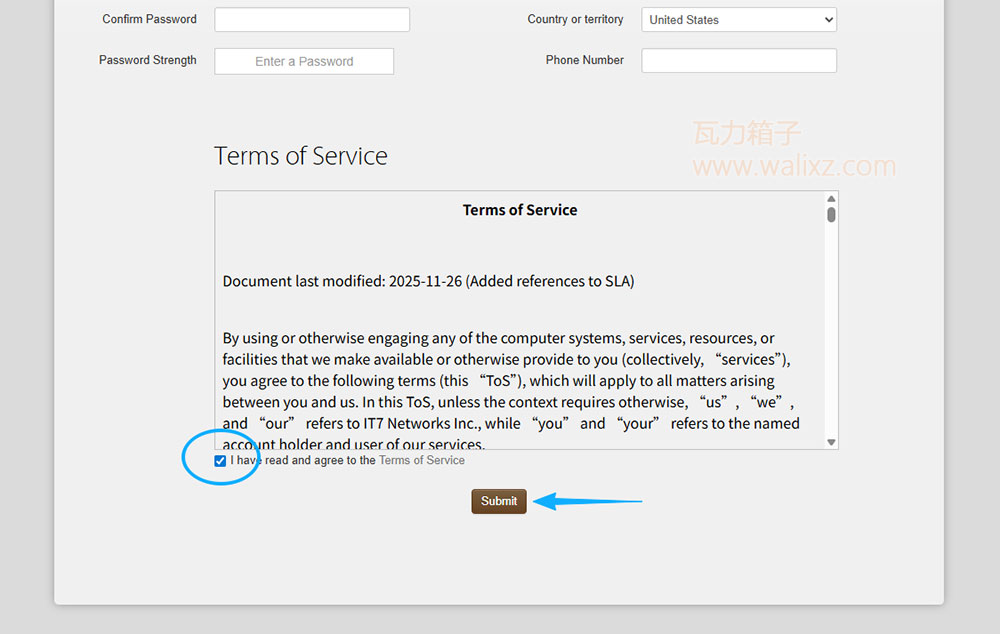
信息填写完成后,页面下方会显示服务条款(Terms of Service)。勾选「I have read and agree to the Terms of Service」框,点击「Submit」按钮完成注册。
注册成功后,系统会自动跳转到账号管理页面,同时会向你的邮箱发送一封确认邮件,去邮箱点击确认链接完成。
三、搬瓦工VPS套餐购买教程
选择VPS套餐
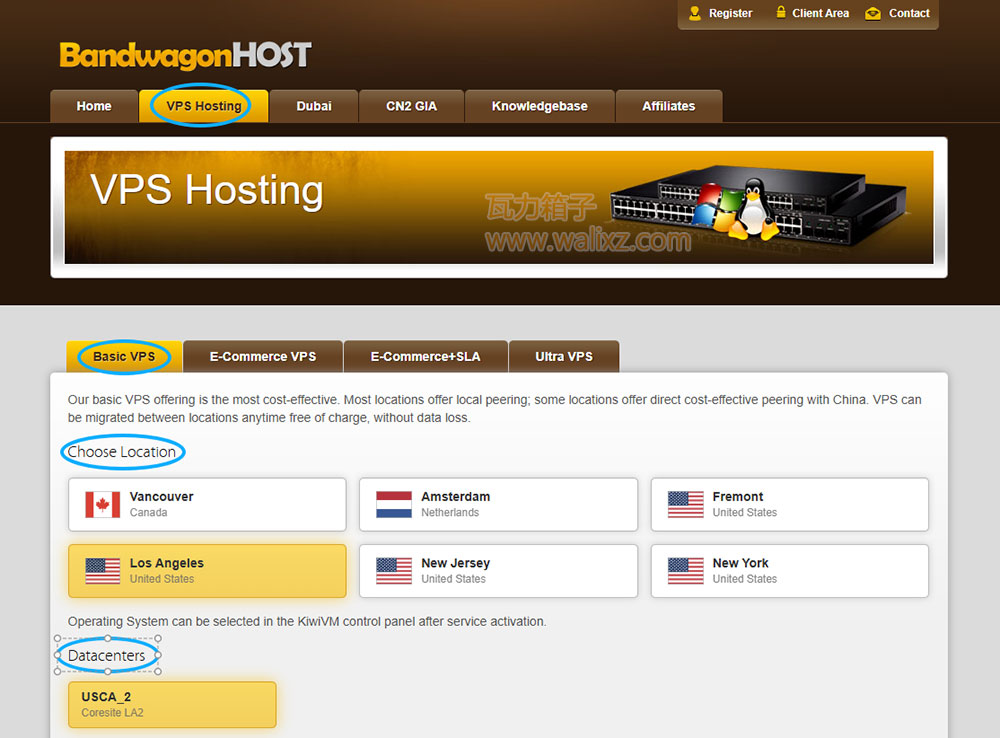
注册并登录账号后,点击顶部导航栏的「VPS Hosting」进入套餐选择页面。页面顶部有四个套餐系列标签可以切换:
- Basic VPS:入门级,价格最低
- E-Commerce VPS:CN2 GIA-E 高速线路,主流首选
- E-Commerce+SLA:带 SLA 保障的高端套餐,CN2 GIA线路
- Ultra VPS:香港/日本顶级机房,也是CN2 GIA路由
不知道选哪个系列?大多数用户直接选 E-Commerce VPS 即可,CN2 GIA 三网直连,速度和性价比最佳。如果预算有限,选 Basic VPS 也够用。
选择机房和套餐配置
选定套餐系列后,页面会显示可选机房(Choose Location)和数据中心(Datacenters)。
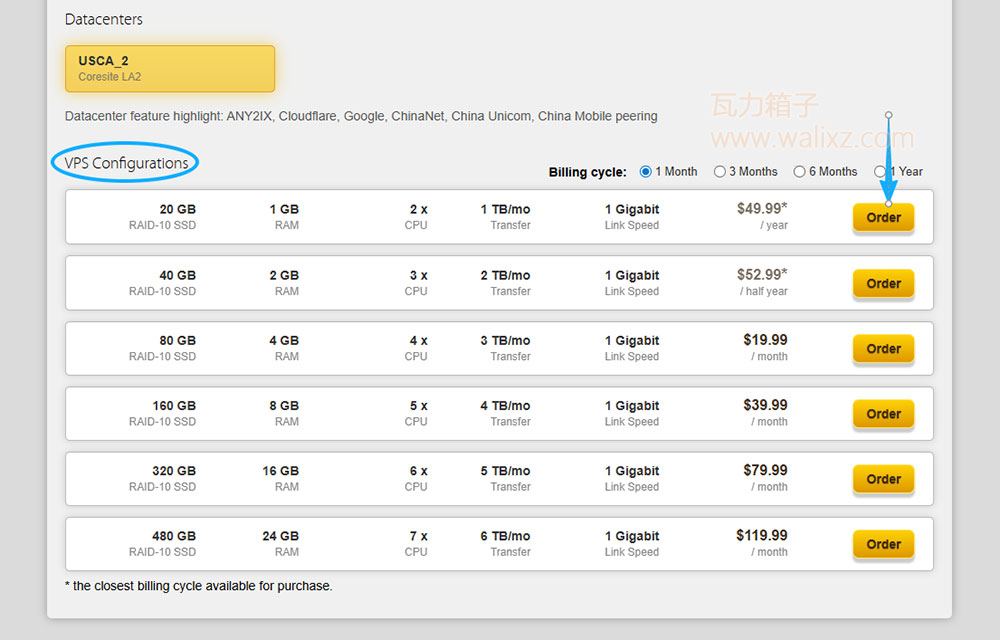
以 Basic VPS 为例,选择「Los Angeles」后,下方会出现具体的数据中心和套餐配置列表。页面右上角可以切换计费周期(Billing Cycle),支持按月、按季、按半年、按年付费,年付价格最划算,建议选择「1 Year」。
选好配置后,点击右侧「Order」按钮,进入套餐详情页。
确认套餐并加入购物车
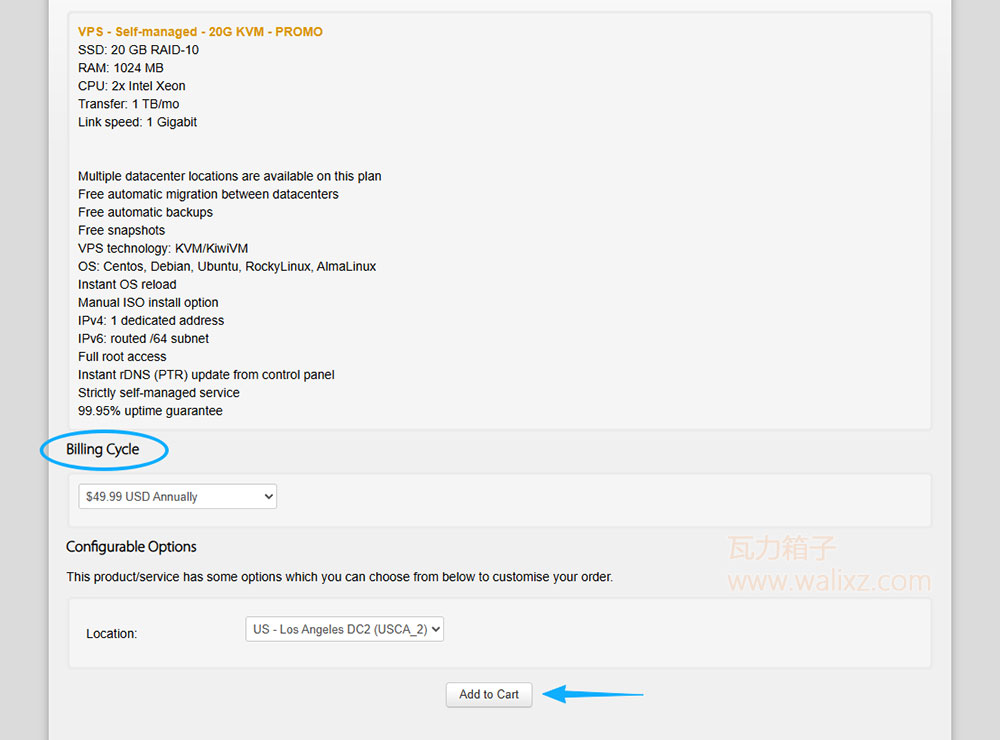
点击 Order 后,页面会显示该套餐的完整配置信息,包括硬盘、内存、CPU、流量、带宽等,以及支持的功能特性。在这里需要确认两项内容:
Billing Cycle(计费周期):通过下拉菜单选择付费周期,建议选择年付,更省钱。
Location(机房位置):通过下拉菜单选择数据中心,如果不确定选哪个机房,CN2 GIA-E 套餐建议选 DC6 CN2 GIA-E 或 DC9 CN2 GIA,Basic VPS 选 洛杉矶 USCA_2 即可。
确认无误后点击「Add to Cart」加入购物车。
填入搬瓦工优惠码
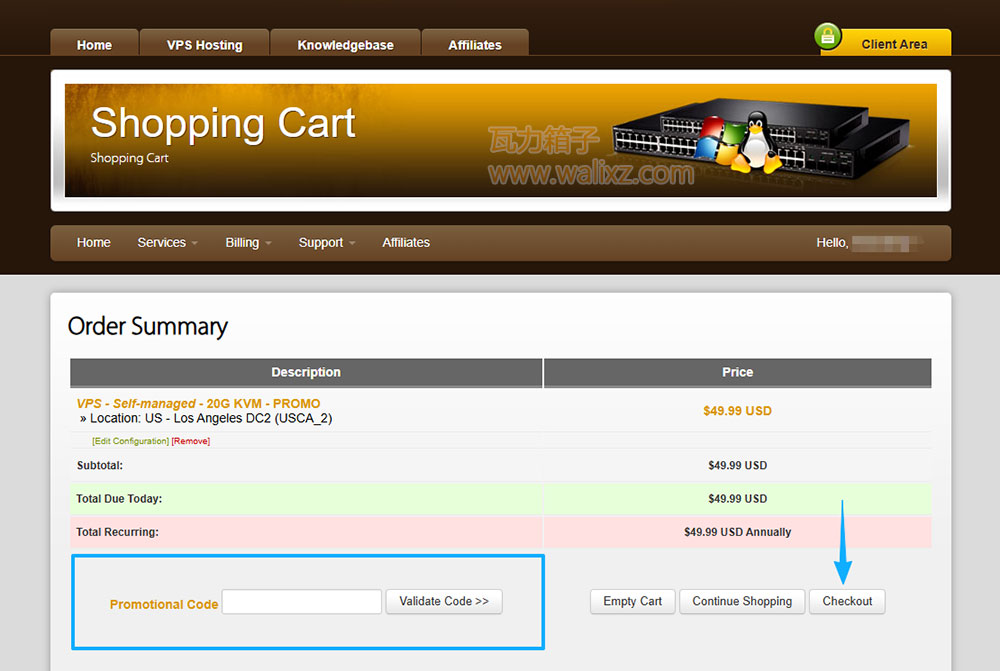
进入购物车页面(Shopping Cart),可以看到订单摘要(Order Summary),显示套餐名称、机房位置和价格。
页面左下方有「Promotional Code」(优惠码)输入框,这一步非常重要,不要跳过。点击查看搬瓦工最新优惠码>>
- 将 Bandwagon 优惠码粘贴到输入框中
- 点击「Validate Code >>」按钮
- 页面价格会自动更新,显示折扣后的金额
确认价格无误后,点击右侧「Checkout」按钮进入结账页面。
选择支付方式并付款
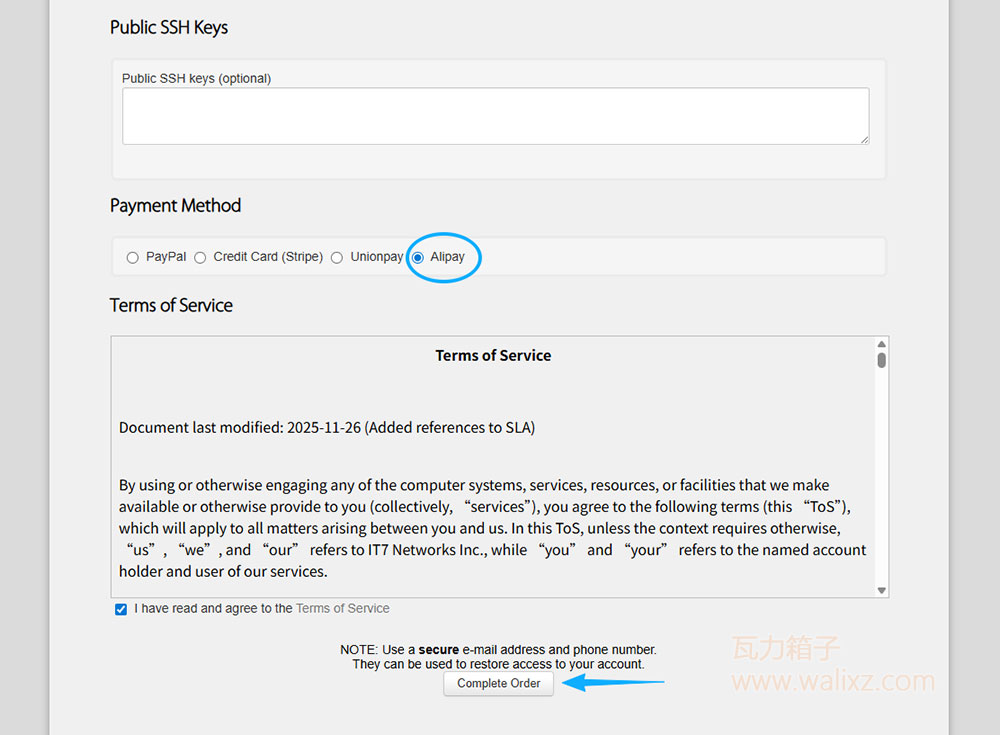
结账页面最下方是支付方式(Payment Method)和服务条款,支持 PayPal、Credit Card、Unionpay 和 Alipay(支付宝)四种方式。
国内用户直接选择「Alipay」,然后勾选「I have read and agree to the Terms of Service」点击「Complete Order」完成下单。
页面会自动跳转到支付宝付款页面,显示一个二维码。用手机打开支付宝 App,点击首页的「扫一扫」,扫描页面上的二维码即可完成付款。
四、购买后操作指引
支付宝付款成功后,搬瓦工会向你的注册邮箱发送两封邮件:
- 第一封:订单确认邮件(Order Confirmation),包含订单号和套餐信息
- 第二封:VPS 开通邮件,包含你的 VPS IP 地址、SSH 端口和 root 密码
收到这两封邮件说明购买成功。如果5分钟内没有收到邮件,检查一下垃圾邮件文件夹,或登录账号后台查看订单状态。
登录搬瓦工官网,点击右上角「Client Area」进入账号后台,依次点击「Services」→「My Services」,即可看到刚购买的 VPS 服务,状态显示「Active」表示已正常开通。
登录 KiwiVM 面板
KiwiVM 是搬瓦工的 VPS 管理后台,可以在这里重装系统、查看 IP、迁移机房等。登录方式如下:
登录搬瓦工账号后台,进入「My Services」,点击对应 VPS 的「KiwiVM Control Panel」按钮,即可进入 KiwiVM 控制面板。
查看 IP 地址和 SSH 登录信息
进入 KiwiVM 控制面板后,首页(Main controls)会显示以下关键信息:
- IP Address:VPS 的公网 IP 地址
- SSH Port:SSH 登录端口(搬瓦工默认不是22端口,请注意)
- Root Password:root 登录密码(首次使用需要点击「Generate new root password」生成)
记录好这三个信息,就可以用 SSH 工具连接到你的 VPS 了。Windows 用户可以使用 PuTTY 或 XShell,Mac 用户直接用终端(Terminal)即可。
重装操作系统
KiwiVM 控制面板左侧菜单中,点击「Install new OS」可以重装操作系统。
搬瓦工支持 CentOS、Debian、Ubuntu、RockyLinux、AlmaLinux 等主流 Linux 系统,根据自己的需求选择即可。
新手推荐选择 Debian 12 或 Ubuntu 22.04,系统稳定,教程资料最多。
如果购买后发现当前机房延迟较高,可以免费迁移到其他机房。在 KiwiVM 控制面板左侧菜单点击「Migrate to another DC」,选择目标机房后点击确认即可,迁移过程数据不会丢失,通常几分钟内完成。
五、常见问题
搬瓦工注册账号时地址填国内还是国外?
建议 Country 选择 China,其他地址信息填写拼音即可,不需要真实地址。
搬瓦工VPS购买后多久生效?
支付成功后通常几分钟内即可开通,最长不超过30分钟。开通后会收到包含 IP 地址和密码的邮件。
搬瓦工支持支付宝付款吗?
支持。搬瓦工结账页面提供 Alipay(支付宝)选项,国内用户可以直接扫码付款,无需信用卡或 PayPal。
搬瓦工可以开发票吗?
搬瓦工是国外服务商,不提供国内增值税发票。购买后会收到英文收据(Invoice),如有报销需求可以用这份收据。
购买后不满意可以退款吗?
可以。搬瓦工提供30天退款保障,购买后30天内可登录后台提交退款申请,原路退回。退款申请入口:Client Area → Open Ticket → Billing。